iT邦幫忙

2026 iThome 鐵人賽

DAY 7
0
佛心分享-IT 人自學之術

從空拍到3D展示系列 第 7

Day 7. 拍攝後, 挑戰開始

  • 分享至 

  • xImage
  •  

昨天外拍後,今天來看看這批照片丟到 WebODM 是否真的能有 3D 樣貌 ~

安裝 WebODM

WebODM官方提供兩種安裝方式:透過Docker、或是在特定系統上原生安裝。我選擇Docker,主要理由:

  • 官方主推、最多人用的安裝路徑,社群討論、故障排除資源最豐富,遇到問題比較容易找到解法
  • 環境隔離乾淨:Docker 把 WebOD 需要的資料庫、運算引擎等元件都包裝好,不用自己一項一項手動裝、處理版本相依性問題

安裝步驟:
先確保環境裡已經裝好Docker,接著執行

git clone https://github.com/OpenDroneMap/WebODM --config core.autocrlf=input --depth 1
cd WebODM

啟動WebODM服務

# 在 WebODM/ 內
./webodm.sh start

打開瀏覽器,連到 http://localhost:8000,設定帳號、密碼後登入

建立新專案

右上角點擊 「Add Project」:輸入完專案名稱後,點選 Select Images and GCP
把 Litchi 拍攝的照片全部丟進去,然後就會得到一個地圖,上面的點與線,和昨天 Litchi 上規畫的資訊會一致
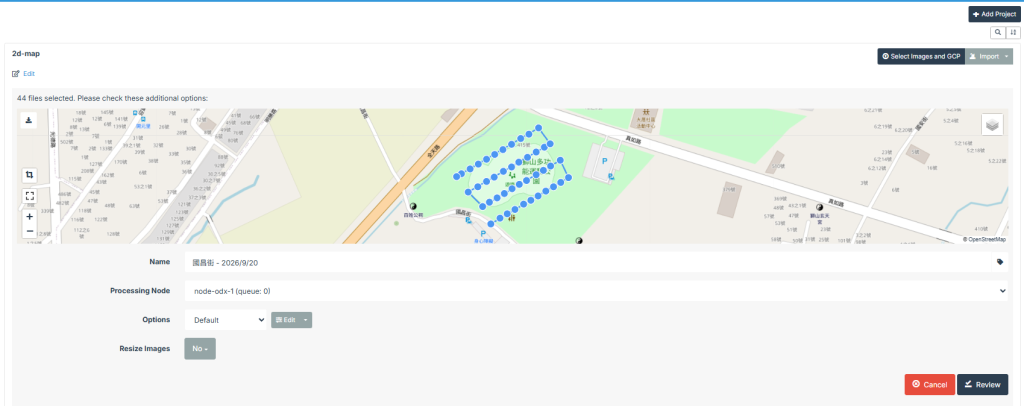
https://ithelp.ithome.com.tw/upload/images/20260921/20112674rUOHQ2etoQ.png

數據紀錄:

  • 照片張數 44 張

開始處理:參數選擇

  • Options: 我選擇 3D Model 而非 Default,原因
    • Default模式雖然也能產出3D模型,但精細度是為了「一般使用」做平衡;3D Model選項是WebODM官方特別為「需要更精細的帶貼圖3D模型」設計的預設組合,會拉高網格細節、貼圖品質等相關參數,犧牲的是運算時間跟RAM消耗量。
    • 我是在 VM 上安裝 WebODM,一開始 VM 的 RAM 設定 8G,就有遇到 memory 不夠的錯誤訊息,後來改成 16GB。所以如果 RAM 不夠的情況,會建議 Options 設定 Default
  • Resize Images: No

其他都預設沒特別調整
點擊 Start Processing 開始運算。

等待運算

由於我是在 VM 裡面透過 Docker 安裝 WebODM,所以在沒有額外的設定下,VM 內是沒有使用電腦 GPU 資源,花了大概 41 分鐘的時間等待

成果揭曉

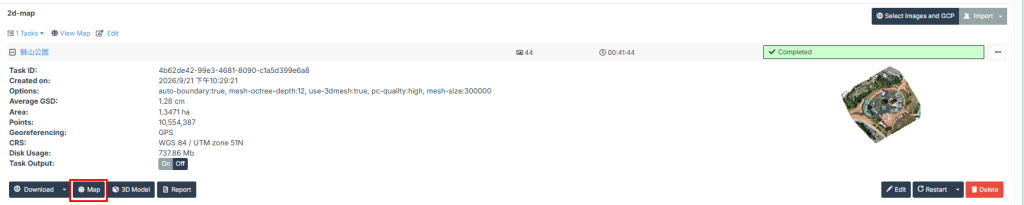
完成後會看到進度條 100%,以及總共處理時間
https://ithelp.ithome.com.tw/upload/images/20260921/20112674euhNt7Lc7f.png

展開作品名稱,會有整個參數資訊,
eg. GSD、面積公頃、硬碟用量...等
https://ithelp.ithome.com.tw/upload/images/20260921/20112674j6Ifjk2XQq.png

有趣的是可以點選 Map,會看到你成功建好的彩色模型
點選 3D Model,如最後一張圖片,是可以在畫面中各種 360 度選擇,非常振奮人心!!
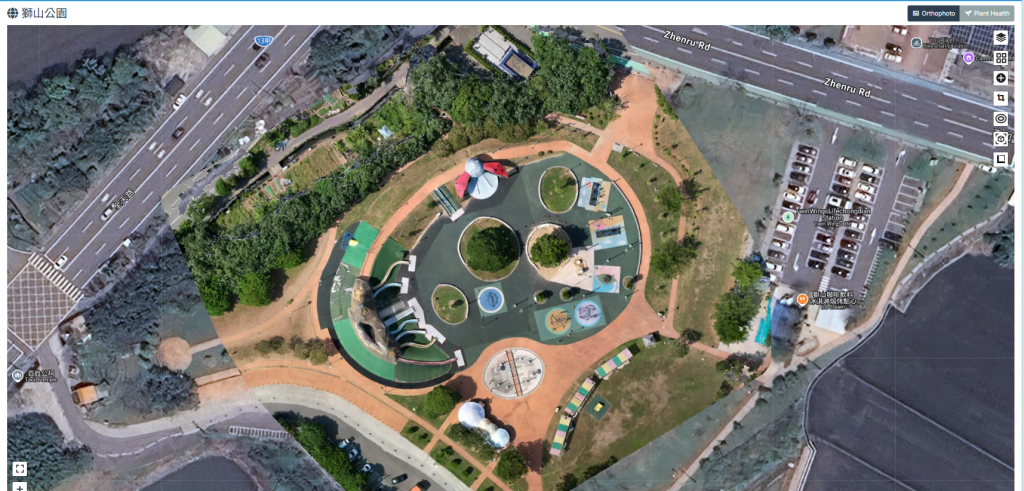
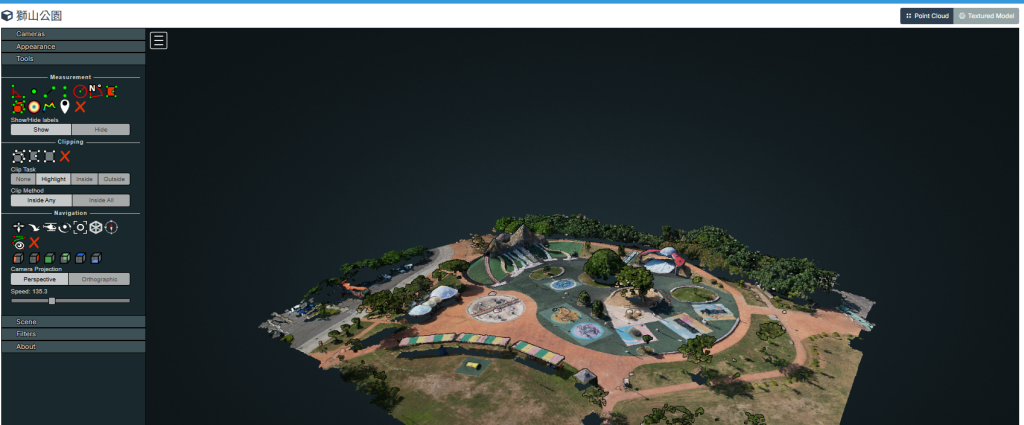
https://ithelp.ithome.com.tw/upload/images/20260921/20112674SmbIStk9Y7.png
https://ithelp.ithome.com.tw/upload/images/20260921/201126744M2mVc5RRh.png

接下來

照片變成模型後,依成果資訊得到檔案大小:737.86 MB,模型最後會透過 sketchfab 分享給他人,
而 sketchfab 對於免費單一的模型大小限制是 100 MB,所這部分會需要透過 Blender 協助瘦身~~

下一篇研究使用 Blender,把這個肥大的模型瘦身、優化,然後埋一個小彩蛋!! 想到這裡就感到無比興奮啊!
希望瘦身有成!


上一篇
Day 6. 正式飛行實戰: 設備確認、操作流程與拍攝成果
下一篇
Day 8. Blender優化實戰: 模型瘦身
系列文
從空拍到3D展示9
圖片
  熱門推薦
圖片
{{ item.channelVendor }} | {{ item.webinarstarted }} |
{{ formatDate(item.duration) }}
直播中

尚未有邦友留言

立即登入留言